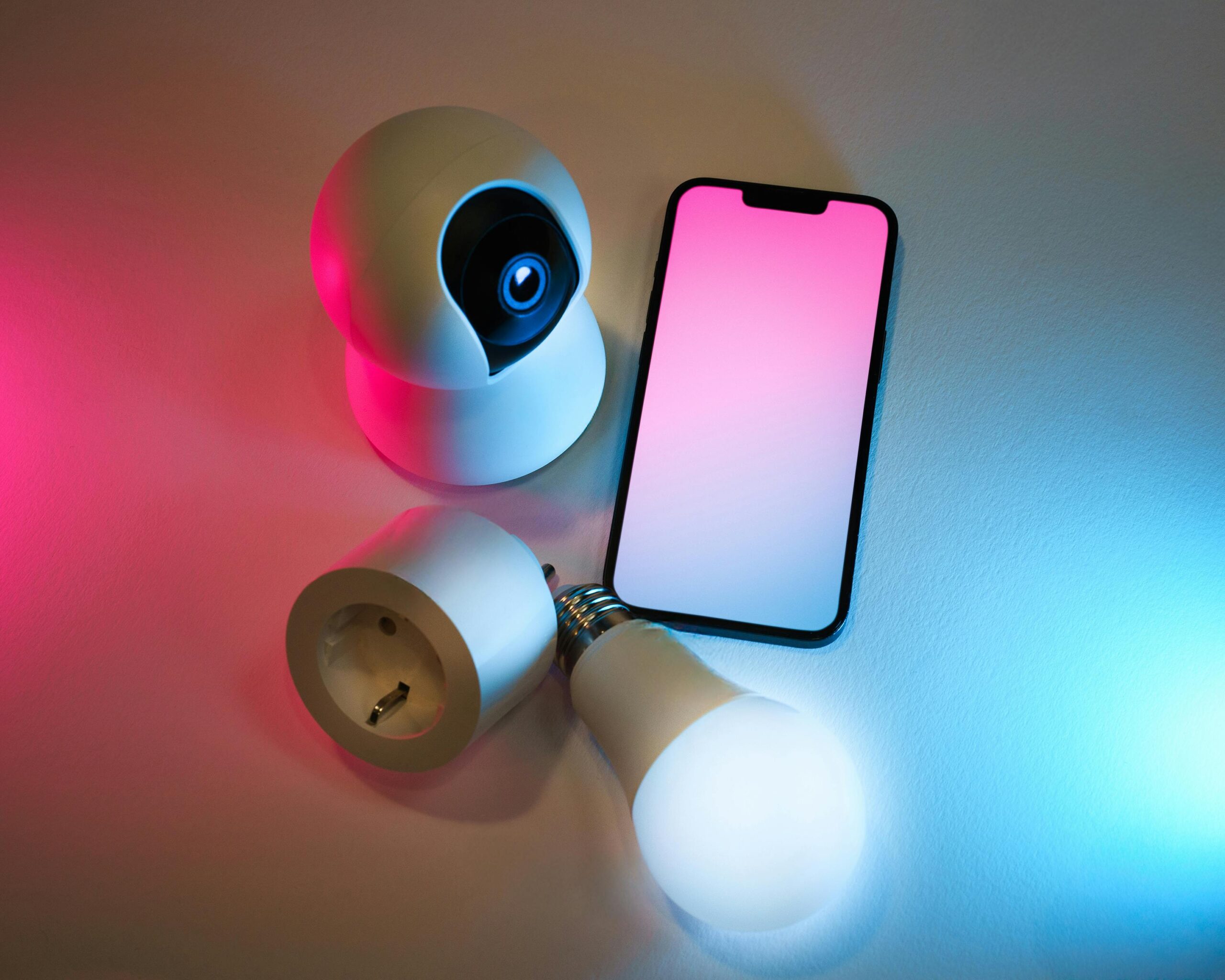
手のひらサイズで、コンセントとWi-Fiがあればすぐ使える「Wi-Fiカメラ」。
玄関先の見守りや、留守番中の子ども・ペットの様子チェックなど、暮らしの中にぐっと入り込んできました。
一方で、マモリる編集部には「設置してみたら想像と違った」「便利だけど、なんとなく不安が消えない」という声も届きます。よくよく聞いてみると、その多くは“Wi-Fiカメラならでは”のポイントを見落としていたことが原因でした。
この記事では、あえて「有線の防犯カメラ」ではなく、家庭用のWi-Fiカメラに焦点をしぼって、設置前後に気を付けたい点と具体的な対策をやさしく解説します。実際に編集部スタッフが使ってみて感じた“生活目線の気づき”も交えながらお伝えしていきます。
この記事で分かること
- Wi-Fiカメラと一般的な防犯カメラの違いと、その「弱点」
- Wi-Fiカメラの設置場所でやりがちなNG例・OK例
- Wi-Fi接続ならではのセキュリティ対策(ID・パスワード・アプリ設定)
- 通信量・電源・クラウド保存など「Wi-Fiカメラならではの落とし穴」
- 賃貸・マンションでWi-Fiカメラを使うときの注意点
- 実際にありそうな失敗例と、Wi-Fiカメラ向きの対策パターン
1. まず押さえたい「Wi-Fiカメラならでは」の特徴と落とし穴
最初に、一般的な有線の防犯カメラではなく、Wi-Fiカメラだからこそ起こりやすいことを整理しておきます。ここを押さえておくと、設置場所や機種選びで迷いにくくなります。
1-1. Wi-Fiカメラと「防犯カメラ」の違い
| 項目 | Wi-Fiカメラ | 有線防犯カメラ(参考) |
|---|---|---|
| 接続方法 | 自宅Wi-Fi(無線)に接続 | LANケーブルや専用配線 |
| 録画先 | クラウド・SDカード・アプリ | レコーダー(HDD)など |
| メイン用途 | 家庭用の見守り+ライトな防犯 | 本格的な防犯・監視 |
| 設置の手軽さ | コンセントとWi-FiがあればOK | 工事が必要なケースが多い |
どちらが優れている、という話ではなく、Wi-Fiカメラは「スマホとWi-Fiありき」の道具だということがポイントです。
つまり、通信環境・スマホアプリ・クラウド保存といった要素が、そのまま安心度や使い心地に直結します。
1-2. Wi-Fiカメラ特有の「3つの落とし穴」
マモリる編集部が、実際の相談から感じた“Wi-Fiカメラだからこそ起きやすい落とし穴”は次の3つです。
- ① ネットワーク頼みで「映っているつもり」になってしまう
Wi-Fiが不安定なとき、実は録画されていなかった・通知が届いていなかった、というケース。 - ② アプリの便利さゆえに「見過ぎてしまう」
外出先でもすぐスマホで見られるため、かえって不安が増えたり、家族が「監視されている」と感じてしまうパターン。 - ③ クラウド・ID・パスワード周りの不安
「クラウドに残った映像はどうなるの?」「乗っ取りが怖い」と、Wi-Fiやインターネットに関わる不安がつきまとうこと。
編集部スタッフの“あるある体験”
編集部のスタッフAさんは、仕事中、つい何度もアプリを開いては自宅のWi-Fiカメラ映像をチェックしてしまい、「防犯のためのカメラが、逆に“気が散る原因”になっていた」と気づいたそうです。
通知設定を見直し、「玄関に人が来たときだけ」「夜間だけ」に絞ったところ、安心感はそのままに、心の負担がだいぶ軽くなったと話していました。
2. Wi-Fiカメラ設置前に決めておきたい「目的」と運用ルール
Wi-Fiカメラは、アプリの案内に従えばすぐ映像が見られるため、つい「とりあえず設置」になりがちです。ですが、設置前に5分だけ手を止めて考えておくと、後のトラブルがぐっと減ります。
2-1. まずは「何のためのWi-Fiカメラか?」を書き出す
ざっくり「防犯のため」と考えがちですが、実際には次のように目的が分かれます。
- 玄関先の不審者や置き配の盗難を防ぎたい
- 子どものお留守番の様子を見守りたい
- 高齢の親の見守りに使いたい
- ペットの様子を外出先から眺めたい
目的によって、「どこに設置するか」「どこまで映すか」「いつ録画するか」は変わってきます。おすすめは、紙やスマホメモに一言で書いておくこと。あとから設定を迷ったとき、「そもそも何がしたかったんだっけ?」と立ち返る軸になります。
2-2. Wi-Fiカメラの「運用ルール」をざっくり決めておく
家族がいる場合は、特に次のような点を共有しておくと安心です。
- 撮影する場所(部屋・範囲)と、絶対に映さない場所
- 録画する時間帯(24時間か、夜間のみか、留守中だけか)
- 誰が、どのタイミングで映像を見るのか
- クラウドやSDカードに、どれくらいの期間残すのか
「あとで考えればいいか」と先送りにすると、「なんとなくずっと撮られている気がする…」というモヤモヤだけが残ってしまうことも。大まかで構わないので、家族と一緒に「こんな感じで使っていこう」と話しておくと、心の負担が全然違います。
2-3. 同意と説明は“Wi-Fiカメラの必須セット”
特に室内用Wi-Fiカメラを使う場合、同居家族への説明と同意は必須と考えておきましょう。
- 目的:「帰りが遅くなるから、〇〇がちゃんと帰宅できているか心配で…」
- 映る範囲:「玄関と窓のあたりだけにするね」
- オン/オフ:「在宅中は録画オフにして、留守のときだけ録画するね」
こんな風に、「不安の正体」と「カメラの役割」を言葉にすることで、「監視」ではなく「見守り」として受け止めてもらいやすくなります。
3. 設置場所のNG・OK例|Wi-Fiカメラをどこに置く?
次に、Wi-Fiカメラの設置場所について、「プライバシー」と「電波・電源」両方の面から考えていきます。特にWi-Fiカメラは無線接続なので、「映り方」だけでなく「電波の届き方」も重要です。
3-1. Wi-Fiカメラで避けたい設置場所
以下のような場所は、Wi-Fiカメラではできるだけ避けた方が安全です。
- トイレ・脱衣所・洗面所など、プライバシー性の高いエリアが映る位置
- 隣家の玄関や部屋の中まで常に映り込むアングル
- 共用廊下やエレベーターの出入り口を広く映してしまう位置(賃貸・マンションなど)
- Wi-Fiがほとんど届かない屋外の端や、金属ラックの奥など電波が極端に弱い場所
プライバシー面に加え、Wi-Fiカメラは電波が不安定だと「録れているつもりで録れていない」状態になりがちです。実用性を考えると、「電波の入り」のチェックも忘れずに行いましょう。
3-2. 用途別・Wi-Fiカメラの設置場所イメージ
| 用途 | おすすめの設置場所 | Wi-Fiカメラならではの工夫 |
|---|---|---|
| 玄関の防犯 | 玄関ドアの上部からドア側だけを撮る位置 | 共用廊下を広く映さないよう、画角を狭める&下向きに調整 |
| 室内の見守り | リビングの隅から、窓や玄関側を中心に映す位置 | ソファやダイニングを真正面から映さないようにする/在宅時は録画オフ |
| ペット見守り | ケージやお気に入りスペースを斜めから映す | トイレ・脱衣所・トイレ付近が映らないようアングルを調整 |
| 駐車場・自転車 | 自宅敷地内の車・自転車を上から見下ろす位置 | 通行人の顔が大きく映らないようにする/ルーターに近い壁側を選ぶ |
3-3. スマホで「映り方」と「電波」を同時チェック
かんたんチェック手順
- ① 設置したい場所にスマホを持っていき、Wi-Fiの「電波マーク」の本数を確認
- ② スマホのカメラアプリで動画を撮影し、どこまで映るかをチェック
- ③ 家族にその動画を見てもらい、「映りすぎ」「これならOK」など意見を聞く
Wi-Fiカメラ本体を取り付ける前にこの一手間を挟むだけで、「電波が弱くて映像が止まる」「思った以上にご近所が映っていた」といったトラブルをかなり減らせます。
4. Wi-Fi接続ならではのセキュリティ対策|ID・パスワード・アプリ設定
次は、Wi-Fiカメラの「中身の守り方」の話です。ここは、有線の防犯カメラ以上に、Wi-Fiカメラ特有のポイントが多い部分です。
4-1. 初期設定のまま使わない:ID・パスワード編
Wi-Fiカメラは、スマホアプリと連携させて使うものがほとんどです。
最低限、次の3つは必ず見直しておきましょう。
- アカウントのパスワードを、初期状態から必ず変更する
- 「123456」「password」「家族の名前+誕生日」など、推測しやすいものは避ける
- Wi-Fiルーターの管理画面パスワードも、一緒に強いものに変える
おすすめは、「自分だけが分かるフレーズ+数字+記号」で12文字以上にすること。例えば「朝のコーヒーは3杯!」をもとに、「AsaCoffee3杯!」のように、自分にしか分からない変換をすると覚えやすくなります。
4-2. アプリの共有設定とログイン状態
家族でアプリを共有する場合、つい同じIDとパスワードを使い回してしまいがちです。できれば、次のような使い方を意識してみてください。
- 家族ごとにアカウントを分けられる機種なら、できるだけ分ける
- 使わなくなったスマホ・タブレットは、アプリからログアウトしておく
- スマホ側にも画面ロック・生体認証などを設定しておく
特にWi-Fiカメラは、外出先からも映像が見られるので、スマホ本体のセキュリティ=カメラのセキュリティでもあります。「スマホはロックなし・カメラアプリは自動ログイン」という状態は、できるだけ避けましょう。
4-3. クラウド保存の範囲を理解しておく
Wi-Fiカメラでは、録画データをクラウドに保存するタイプも多くあります。便利な反面、「どこに、どれくらいの期間、何が残るのか」が見えにくく、不安のタネにもなりがちです。
チェックしておきたいポイントは次の通りです。
- クラウドに保存されるのは「常時録画」か「イベント時のみ」か
- 保存期間(例:7日・14日・30日など)と、その後のデータ削除ルール
- 有料プランを解約した場合、過去の映像がどう扱われるか
「何となく全部クラウドにお任せ」ではなく、自分の生活にとって必要な期間だけが残るように設定しておくと、プライバシー面でも安心度が高まります。
Wi-Fiカメラ・セキュリティ簡易チェック
- □ 初期ID・パスワードから変更した
- □ Wi-Fiルーターのパスワードも見直した
- □ カメラ本体・アプリのアップデートを確認した
- □ 使っていない端末からはログアウトしている
- □ クラウド保存の仕様と期間を把握した
この5つができていれば、「何もしていない状態」と比べて、Wi-Fiカメラの安全性はぐっと高まります。
5. 通信・電源・保存…Wi-Fiカメラならではの運用の落とし穴
Wi-Fiカメラは、「設置したら終わり」ではなく、日々のネット環境や電源の状態に影響を受ける道具です。ここでは、使い始めてから気付きがちなポイントをまとめます。
5-1. Wi-Fiが不安定だと「肝心なときに映らない」問題
Wi-Fiの状況によっては、こんなことが起こり得ます。
- リアルタイム映像がよく止まる・真っ黒になる
- 動体検知の通知が、遅れて届く/届かない
- クラウドへのアップロードが途中で途切れる
編集部スタッフの中にも、「いざ玄関の様子を見ようとしたら、ちょうどWi-Fiが落ちていて映像が残っていなかった」という経験をした人がいました。
対策としては、
- ルーターとカメラの距離をできるだけ近づける
- 2.4GHz帯のWi-Fiを使う設定にする(5GHzよりも届きやすいことが多い)
- どうしても不安定なら、中継器やメッシュWi-Fiを検討する
といった方法があります。「映像がきれいか」だけでなく、「安定して届くか」も重視すると、安心度が変わってきます。
5-2. 電源の取り方と「いつの間にか止まっていた」問題
Wi-Fiカメラには、据え置きタイプ(常時コンセント)とバッテリータイプがあります。どちらも、電源周りで次のような「あるある」が起きがちです。
- 延長コードのたこ足配線で、抜けやすくなっていた
- 掃除機をかけた拍子にコンセントが抜けていた
- バッテリータイプで、充電を忘れていて気づいたら電源オフに
防犯目的で使う場合は、特に「いつの間にか止まっていた」は避けたいところ。
バッテリータイプを選ぶ場合は、アプリで残量アラートが出るかどうかもチェックしておくと安心です。
5-3. 通信量とスマホ容量の意外な負担
Wi-Fiカメラでリアルタイム視聴や録画確認をよく行うと、自宅のインターネット回線やスマホの容量にも影響が出ます。
- 外出先でモバイル回線を使って、長時間ライブ映像を見続ける
- スマホに保存した録画データが増えすぎて容量を圧迫
こうした状態が続くと、「通信制限がかかってしまった」「別のアプリが重くなった」といったストレスにつながります。
できれば、
- ライブ視聴は「必要なときだけ」に絞る
- 録画はクラウドやSDカードに任せ、スマホには必要分だけ保存
- 画質設定を「中」程度に落として通信量を抑える
など、「安心」と「負担」のバランスが取れるラインを探してみてください。
1か月使ってみたら見直したいポイント
- ・通知は多すぎないか(夜中にたびたび起こされていないか)
- ・ライブ映像を「見すぎて」いないか
- ・スマホ・クラウド・SDカードの容量は足りているか
- ・Wi-Fiルーターの位置や設定を変えた方が良さそうか
一度立ち止まって見直すことで、Wi-Fiカメラが「不安を増やす装置」ではなく「ほどよい安心をくれる道具」に近づいていきます。
6. 賃貸・マンションでWi-Fiカメラを使うときの注意点
ここからは、賃貸・集合住宅で「あくまでWi-Fiカメラとして」使う場合の話です。大掛かりな工事が不要な分、ルールやマナーの面が大切になります。
6-1. 共用部を広く映さない工夫を
玄関ドアの外側やベランダでWi-Fiカメラを使うときは、次の点を意識してみてください。
- カメラは「自室のドア」や「自分の部屋の窓」を中心に向ける
- 廊下全体や他の部屋のドアが大きく映らないよう、画角を絞る
- 必要なら、アプリの「プライバシーマスク機能」(一部を黒塗り)を活用する
「Wi-Fiカメラだからこそ、細かい角度調整や画面上のマスクが簡単にできる」というメリットがあります。
せっかくの機能なので、トラブル防止のためにも積極的に使いたいところです。
6-2. 管理会社・大家さんへのひと言で安心度アップ
Wi-Fiカメラは工事不要とはいえ、共用部が少しでも映りそうな場合は、管理会社・大家さんへの事前相談をおすすめします。
- 防犯や見守りの目的であること
- 映す範囲(自室のドア・自転車など)と、共用部をなるべく映さない工夫
- 他の住人から質問があった場合の説明の仕方
を、あらかじめ共有しておくと、「知らないうちに監視カメラがついていた」といった不信感を避けやすくなります。
6-3. ご近所へのさりげない配慮
Wi-Fiカメラも、立場によって見え方が違います。「自分の防犯のため」でも、他の人からは「自分の出入りまで撮られているのでは」と感じられることがあります。
たとえば、こんな一言があるだけで印象はガラッと変わります。
- 「玄関前でイタズラが続いたので、防犯のためにWi-Fiカメラを付けました。〇〇さんのお部屋のドアは映らないように角度を調整していますが、もし気になることがあったら教えてくださいね。」
Wi-Fiカメラは、あとから角度や設定をすぐ変えられるのが強みです。「何かあればすぐ見直します」というスタンスでいることで、ご近所との関係も守りやすくなります。
7. よくあるWi-Fiカメラの失敗例と、現実的な対策パターン
最後に、マモリる編集部が見聞きした「Wi-Fiカメラならでは」の失敗パターンと、その対策をまとめておきます。
7-1. ケース1:Wi-Fiが弱くて「肝心なところが録れていなかった」
状況
玄関先にWi-Fiカメラを設置。普段はなんとか映るものの、雨の日や電子レンジ使用時などに電波が弱くなり、録画が途切れていた。後日、玄関で物音がした時間帯の映像だけが抜け落ちていてショックを受ける。
対策
- ルーターの位置を玄関側の部屋に移動する
- 2.4GHz帯のSSIDに接続し直す
- どうしても電波が届きにくい場合は、中継器の導入を検討する
- 「通知はリアルタイム」「録画はSDカード中心」と役割を分けて考える
7-2. ケース2:アプリで見すぎて心が落ち着かない
状況
留守番中の子どもやペットが心配で、外出中も仕事中もついアプリを開いてしまう。通知のたびに心拍数が上がり、「何かあったのでは」と落ち着かない。防犯のつもりが、むしろ不安を増やしてしまっている状態。
対策
- 通知の種類を絞る(人の検知のみ/玄関エリアのみ、など)
- ライブ視聴の頻度を「○時間に1回まで」のように、自分でルール化してみる
- 録画をメインにし、「何かあったときに振り返れる」安心感に切り替える
7-3. ケース3:家族から「監視されているみたい」と言われてしまった
状況
共働きで帰りが遅くなる日が増えたため、リビングにWi-Fiカメラを設置。「何かあったら困るから」と善意のつもりだったが、説明が足りず、「ずっと見られている気がする」とパートナーや子どもに言われてしまった。
対策
- 設置の理由と、不安に思っていたことを素直に伝える
- 在宅時は録画オフ・留守中だけオンなど、運用ルールを一緒に決め直す
- 場合によっては、リビングから玄関や窓側への位置変更を検討する
失敗は「Wi-Fiカメラとの付き合い方」を見直すチャンス
どんなに気を付けていても、実際に使い始めてから初めて分かることはたくさんあります。
もし今、「通信が不安」「家族の反応が気になる」「なんとなく落ち着かない」と感じているなら、それは「もう一度、使い方を自分たちに合った形に調整しよう」というサインでもあります。
Wi-Fiカメラは、設置して終わりではなく、「暮らしに合わせて育てていける道具」。そう思い直して、できるところから少しずつ整えていきましょう。
8. まとめ|Wi-Fiカメラを「不安の種」ではなく「安心の味方」にする
Wi-Fiカメラは、昔の本格的な防犯カメラとは違い、誰でも簡単に設置できて、スマホでサッと映像を見られる道具です。その手軽さは、同時に「プライバシー」「セキュリティ」「見すぎ・通知のストレス」といった落とし穴とも隣り合わせでした。
もう一度、この記事のポイントを振り返ると——
- 「何のためのWi-Fiカメラか?」を最初に言葉にしておく
- 設置場所は、プライバシーと電波のバランスを見ながら選ぶ
- ID・パスワード・アプリ共有・クラウド保存など、Wi-Fiならではの対策を押さえる
- 通知・通信量・電源・容量など、日々の運用の負担をときどき見直す
- 家族やご近所とは、「説明」と「調整する姿勢」をセットで持つ
このあたりを意識しておけば、Wi-Fiカメラはきっと、「不安を増やす存在」ではなく、「いざというとき支えてくれる、ほどよい安心の味方」になってくれます。
もし今、「興味はあるけれど、何となく怖い」「もう設置しているけれど、モヤモヤする」と感じているなら、この記事のチェックポイントを一つでも試してみてください。
あなたと家族のペースに合った、Wi-Fiカメラとの付き合い方が見つかりますように。
Wi-Fiカメラ設置に関するよくある質問(FAQ)
「Wi-Fiが落ちている間の映像も残したい」という場合は、本体にローカル保存できるかどうかを選ぶときに確認しておくと安心です。
どうしても固定回線が引けない場合は、画質や録画頻度を抑える・ライブ視聴の時間を短くするなど、通信量を気にしながら使うイメージになります。防犯目的であれば、できれば安定した固定回線が望ましいです。
一般的には、「高画質・常時クラウド録画・頻繁なライブ視聴」だと通信量は多くなり、「中画質・イベント録画中心・必要なときだけライブ視聴」だと抑えやすいと考えておくとよいでしょう。心配な場合は、まずは画質を「中」程度から始めて様子を見るのがおすすめです。
それでも心配な場合は、「寝室やトイレなど、絶対に覗かれたくない場所にはそもそも設置しない」「撮影範囲を最小限にする」といった物理的な対策も組み合わせると、心理的な安心感も高まりやすいです。
一つの目安としては、「玄関や窓のあたり」「勉強机の近く」など、必要な範囲に限定することと、在宅時は録画オフ/留守番の時間帯だけ録画といったメリハリをつけることです。
設置前に「こういう理由で付けたいんだけど、どう思う?」と子ども本人の意見も聞きながら決めていくと、お互いに納得しやすくなります。
例えば「玄関に人が来たときだけ」「夜中に室内で大きな動きがあったときだけ」など、条件を絞ることで、検知エリア・検知感度・通知時間帯を調整しやすくなります。
しんどさが強いときは、いったん通知をすべてオフにし、数日落ち着いてから「これは必要」と思えるものだけを少しずつオンにしていくやり方も効果的です。
家族の反応や、自分の心の落ち着き具合、ご近所からの声などをきっかけに、少しずつ「ちょうどいい使い方」に近づけていくイメージで大丈夫。違和感を覚えたら、一度立ち止まって見直してみる。その繰り返しが、結果的に一番安心に繋がります。